Le pouvoir du Charticulator : donner plus de sens à vos visuels

C’est ma passion du moment. Vive le Charticulator !

Power BI nous permet de « mettre en images nos données ». Power BI permet de nous aider à mieux décider. Ok pour la théorie. Mais après, on fait quoi?

Un diagramme en barres, une courbe…? Quel visuel choisir ?

Mon avis personnel sur la question réside en une phrase : proposer au lecteur/décideur LE résultat de l’analyse et non pas une étape intermédiaire. Bien souvent, par souci de neutralité, nous cherchons à montrer les données avec le plus d’objectivité possible. C’est parfait pour les constats mais pas pour une démarche d’action ou de décision!

Les tableaux de bords sont commandités par un décideur, un directeur, responsable, un CODIR…. dans le but de prendre des décisions stratégiques ou de piloter au plus près de l’activité. Je n’ai pas besoin de savoir quelle est la répartition H/F de mon entreprise juste pour le savoir. Non, j’ai besoin de connaître ce chiffre car il traduit ou peut traduire des déséquilibres ou une politique de recrutement ou encore tout autre chose. La stratégie correcte serait de définir la finalité d’abord : Je souhaite féminiser mes collaborateurs, je vais donc définir une fourchette objectif pour l’indicateur. Je présenterai cet indicateur, tant qu’il n’est pas dans la fourchette. Et j’associerai ensuite des informations liées à la stratégie de féminisation.

Mon but est de trouver le meilleur visuel pour illustrer mon propos à un instant donné.

Autre exemple : comparons deux séries de données sur une même période.

En formation, nous expliquons que les analyses proposées doivent aller jusqu’au bout de la démarche analytique. Un graphique doit pouvoir vous amener une conclusion sur un plateau. Si un travail analytique reste à faire, c’est qu’il manque soit un graphique de plus, soit le premier n’est pas abouti.

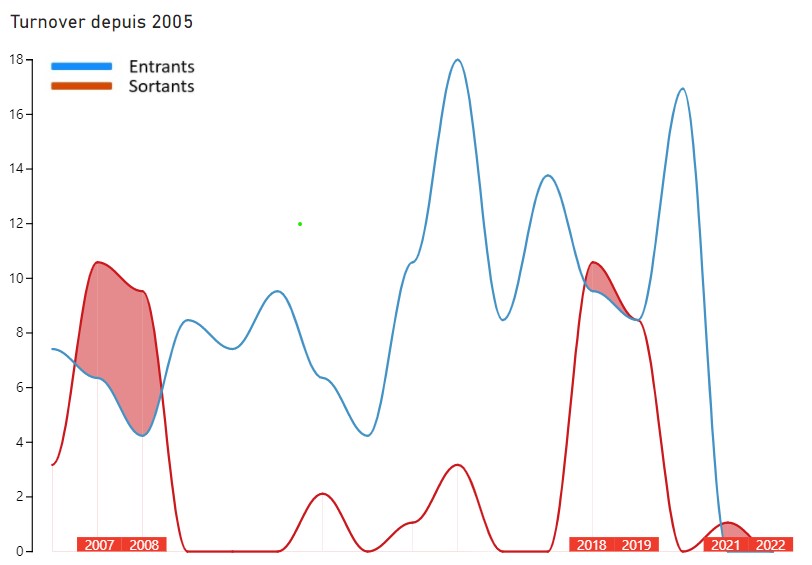
Exemple : j’analyse le turnover de ma société qui est en croissance et cherche cette croissance.

Voilà ce que je peux créer très facilement avec Power BI et que beaucoup choisiront pour sa simplicité de lecture et sa clarté naturelle.

D’autres, créeront celui-ci pour mettre en exergue les périodes où les sortants sont plus importants que les entrants :

Mais le problème avec les aires qui apportent une analyse supplémentaire aux lignes en permettant de distinguer plus facilement les périodes rouges des bleues, c’est la superposition des couleurs qui rend le tout lourd, avec des couleurs d’un goût souvent douteux , inesthétique au possible.

Quant à l’apport d’information, on voit bien qu’il est encore nécessaire de faire un cheminement intellectuel (certes court) pour arriver aux conclusions.

Quel est vraiment notre objectif? Repérer au plus vite les périodes où le turnover est négatif. Voilà pour moi une esquisse d’un visuel beaucoup plus efficace, et ce, au premier coup d’oeil:

on peut voir ici nettement les périodes (surlignées sur l’axe des abscisses) et l’étendue de l’écart avec la coloration uniquement de la zone comprise entre les deux lignes, lorsque la courbe violette est au-dessus de la jaune.

Après quelques semaines de recherches et avec l’aide Ruth, voilà ce que j’ai réussi à obtenir:

Qu’en pensez-vous?

Code source du visuel à importer dans le charticulator


Le Charticulator : késako ?

C’est un bonjour plus rafraîchissant que chaleureux que je dois vous faire en cette période où l’on se demande si après avoir été confinés sous la pluie, il va falloir se barricader volontairement pour s’abriter du soleil ardent !

Jamais contents ! Mais si si, un peu de réjouissance powerbiaillesque en vue.

L’été s’annonce et je trouve que c’est un moment intéressant pour vous parler du visuel téléchargeable du CHARTICULATOR !

(doc microsoft en anglais)

Ce visuel au nom de super héros du visuel est en effet un sacré bestiau à dompter.

Mais il vous permettra de créer vos propres graphes comme celui-ci par exemple :

Il faut être conscient que maîtriser cet « outil dans l’outil » est destiné aux passionnés inconscients de Power BI. Je n’ai personnellement pas trouvé que le temps investi en valait la chandelle, mais c’est un peu la cour de récré des drogués du graphique. On s’amuse comme on peut quand il fait trop chaud.

Ceci est également un graphique ou la couleur interne et externe correspond à une catégorie et la taille à votre métrique. Dur à interpréter ? oui, mais joli à l’œil ! (notez qu’en formation je vous dis de privilégier l’inverse)

Celui-là est plus réussi :

Là aussi la couleur est une catégorie et la taille une valeur métrique.

Pour commencer à travailler avec ce charticulator vous pouvez visualiser cette vidéo. C’est la première vidéo (en anglais) de toute une série. Ces vidéos sont beaucoup mieux que les tutoriels de microsoft qui présentent un résultat incroyable avec un nombre de manipulations important et un temps d’exécution digne d’un cerveau à mille bras. Restons humains et progressons à notre rythme.


Une nouveauté et pas des moindres : la possibilité d’insérer des formes géométriques dans vos pages. Précédemment, vous aviez à votre disposition les lignes, les rectangles et les cercles.

La liste s’allonge à présent, mais les développeurs nous ont quand même proposé une version un peu pauvrette. Comment peuvent-ils annoncer « Une excitation à l’idée de nous proposer une laaarge gamme de formes » ?

Whou hou hou, ils se sont lâchés en termes de diversité !

Je plaisante mais pensez à les utiliser pour structurer vos rapports.

Je vous souhaite donc d’excellentes vacances pleines de créativité.

N’hésitez pas à m’envoyer vos éventuels essais réalisés avec le Charticulator.

Powerbiaillement,

Céline

Le chocolat c’est bon pour le moral

Bonjour à tous,

Oui oui, le chocolat fait du bien au moral, qu’il soit blanc, au lait ou noir profond, ou alors – vous qui me connaissez un peu – MULTICOLORE (si si, mon boulanger propose des cocotes de toutes les couleurs, il faut que je lui donne une petite formation Power BI, cela devrait l’enchanter).

C’est une excellente phrase d’introduction pour parler de Power BI, car ça y est, vous avez le sourire aux lèvres (ou les yeux au ciel, c’est selon).

J’espère que vous allez bien et que Power BI est toujours votre ami. Je viens vers vous pour vous apporter deux ou trois petits trucs et explications complémentaires, fournis par les dernières mises-à-jour de Microsoft. Et aussi pour partager une chose découverte en formation (certains vont se reconnaître).

Au sommaire :

une meilleure compréhension du formatage conditionnel
La nouvelle palette de couleurs
Une simplification de la fonction Calculate avec des filtres complexes

Format conditionnel
Je souhaite revenir sur le formatage conditionnel dans un tableau.
Ce formatage, lorsque vous voulez le régler précisément (pas avec un dégradé automatique), vous choisissez de créer une règle.
Rappel de la marche à suivre : sélectionnez votre tableau, puis dans les paramètres graphiques, choisir ‘Format conditionnel’, puis choisir la colonne de votre tableau que vous voulez colorer.

Puis activez la couleur d’arrière-plan et enfin cliquez sur Contrôles avancés.
Vous obtenez la boite de dialogue suivante une fois avoir sélectionné « règle » dans la première liste déroulante :

L’idée est de formater une colonne présentant une évolution d’un mois sur l’autre, avec les évolutions négatives en rouge.

Et c’est ici que parfois le cauchemar de l’incompréhension commence, et ce, d’autant plus si la colonne que vous voulez formater contient des pourcentages. Le terme pourcentage nous induit très facilement en erreur :

Si vous essayez (ici, j’ai mis « -10 ») Power BI vous demande en effet de vérifier la logique de votre règle ! Nous, cela nous paraît excessivement logique arghh.
Donc en général, on bidouille, on écrit à peu près n’importe quoi dans les cases (notre température cérébrale monte) et par un petit miracle ça donne quand même quelque chose… de pas hyper exact, mais néanmoins du rouge dans les valeurs négatives, même si vous écrivez 20 à la place du « -10 ».

Comment s’en sortir « pour de vrai » ?
Le terme « Pourcentage » signifie en fait (et bravo à ceux qui avaient trouvé tout seul et qui doivent avoir une petite connexion télépathique avec les développeurs de Microsoft) que vous pouvez déterminer votre couleur en fonction de la situation de votre mesure par rapport à l’ensemble des valeurs que peut prendre la mesure.
Les 20 (premiers) pourcents en gris clair, les 30 suivants en violet, les 30 suivants en bleu et les 20 derniers en rouge : ma valeur fait elle partie des 20 % de valeurs les plus hautes ? si oui, alors elle sera colorée en rouge

AAAAAAAAAAAAAAAAhhhhhh, c’était donc çà…

Donc si ce n’est pas du tout ce que vous cherchez à faire, mais simplement une bonne vieille visualisation binaire : négatif en rouge et le reste en paillettes (ou non formaté pour plus de sobriété), alors il vous faudra sélectionner « Nombre » :

Et vous obtiendrez ainsi quelque chose que vous voulez et dont vous comprenez la logique !

La nouvelle palette de couleurs
A elle seule elle vaut le téléchargement de la nouvelle version. Quand vous désirez appliquer une autre couleur que celle de votre thème, vous avez au pire ceci :

au mieux, vous avez une palette avec uniquement des couleurs criardes et une cellule pour y mettre le code hexadécimal (ou RVB, je ne me souviens plus, j’ai déjà totalement adopté la nouvelle version…)
Maintenant, vous avez la reine de la palette :

Bref un outil digne de ce nom, avec codes hexa et RGB !
Bon, il manque encore une pipette pour éviter de passer par PowerPoint pour récupérer le code de couleur précis que vous souhaitez, mais tellement d’utilisateurs de Power BI la réclament, qu’elle va bien finir par nous être donnée !
Merci Microsoft de segmenter autant les mises à jour…

Simplification de la fonction Calculate avec filtres complexes

Admettons que vous souhaitiez étudier les coefficients de rigolade générés par des numéros de spectacle. Vous souhaitez afficher comme référence le score maximum obtenu par le numéro ayant gagné le Clown d’Or au Festival de MonteCarlo.
Calculate ( Max(score de rigolade), Récompense = Clown d’Or)

Mais après, vous souhaitez avoir un étalon plus large et non restreint au cirque. Vous voulez donc prendre en compte à la fois des numéros ayant été primés à Monte Carlo mais aussi tous les numéros de magie en général qui peuvent générer des rires.
Vous pourriez songer à écrire Calculate ( Max(score de rigolade), Récompense = Clown d’Or || Numéro = Magie)    le || signifie ‘OU’
Et bien si vous n’avez pas la dernière version, ce n’est pas possible ! il vous faudrait écrire un truc dans le genre
Calculate ( Max(score de rigolade), FILTER( All (Récompense, Numéro, Récompense = Clown d’Or || Numéro = Magie)) ce qui est nettement moins instinctif (et qui explique le fait que ce genre de situation n’est pas vue en cours débutant)

Mais maintenant c’est fini !!!!
Calculate ( Max(score de rigolade), Récompense = Clown d’Or || Numéro = Magie) cette syntaxe fonctionne à merveille (mise-à-jour de mars 2021).
Vous pouvez écrire les sélections complexes sur des colonnes différentes à la suite, et vous rendre malade avec les ET/OU ! (|| = « ou », && = « et »)

Meilleurs voeux 2021

Chers tous,

Il est d’usage de se souhaiter la « bonne année » en janvier. Je vous la souhaite évidemment. Mais j’aimerais plus que vous souhaiter une bonne année, je voudrais que chacun de vous puisse vraiment passer une meilleure année 2021, avec un bon lot de bonheur, plus de liberté, d’insouciance et de plaisirs partagés avec vos proches.

Comme il nous reste encore le droit de travailler, je vous offre un petit cadeau Power BI (par l’intermédiaire évidemment de Microsoft).
Dans la dernière version de décembre est apparue une option attendue de longue date. Nul doute que vous serez nombreux à en apprécier les intérêts.

Pour y avoir accès, il faut l’activer en pré-version (Fichier/Options/Options) :

Sélectionnez ce que vous voulez, mais l’option dont je souhaite vous parler est celle des « petits multiples ».
Un nom plutôt rigolo pour une option majeure.

Une fois activée, il vous faudra redémarrer Power BI pour y avoir accès.

Ensuite, le principe est simple.
Créez un visuel dans un rapport, comme par exemple celui-ci, qui détaille la pyramide des âges d’une société :


Les paramètres techniques contiennent les champs Age et Effectif. Ils présentent également un champ additionnel nommé « Petits multiples »

En déposant une dimension dans cet espace, Power BI va dédoubler le graphique initial selon les catégories de cette dimension.
J’ajoute le sexe dans « Petits multiples » et j’obtiens automatiquement :

Dans les paramètres graphiques, vous pouvez régler la disposition des visuels (nombre de lignes et de colonnes) :


Voilà un dernier exemple pour la route : les petits multiples déclinés par grades :

Vous pouvez maintenant vous en donner à cœur joie…